














Telegram简称 TG(国内用户常称“飞机”)是一款支持多设备登录的即时通讯软件,为了提高账号安全性,Telegram 提供了“两步验证”(Two-Step Verification)功能,开启该功能后,用户在登录账号时,除了需要输入短信验证码或设备验证码外,还需要输入额外设置的两步验证密码。
本文将详细介绍 Telegram(飞机)开启两步验证后的登录流程、密码输入方法以及常见问题解决方案。
Telegram 开启两步验证后的登录步骤
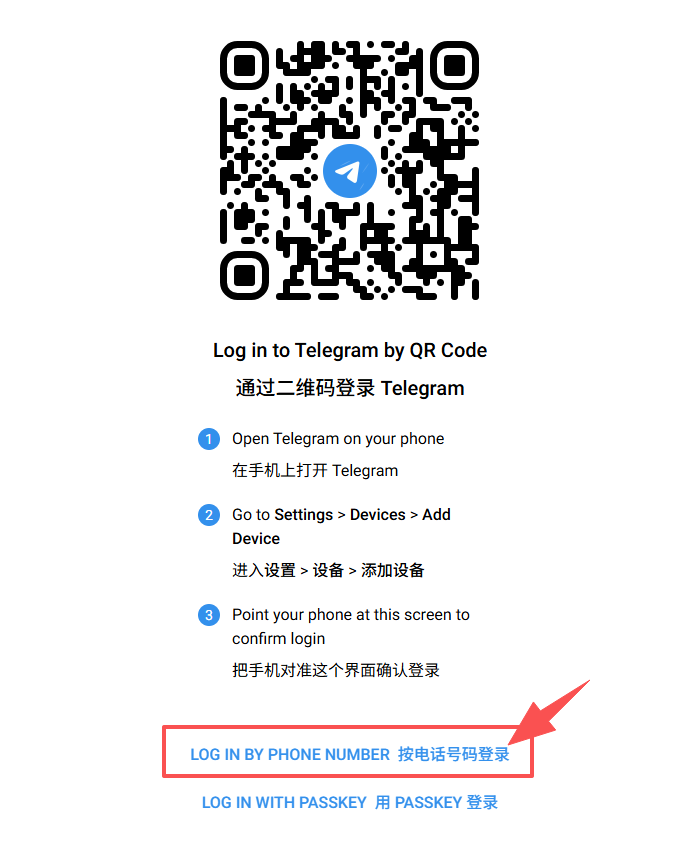
第一步:打开 Telegram 登录页面,选择手机号登录方式
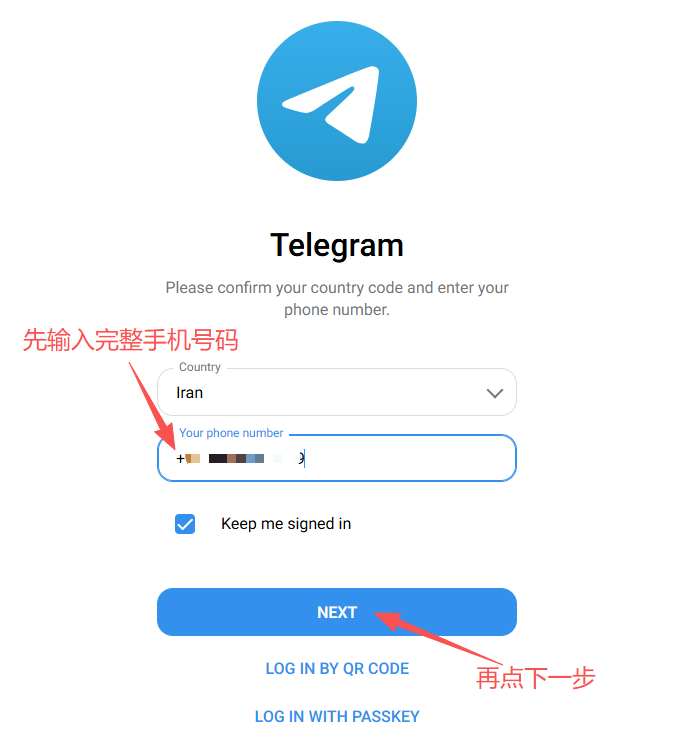
第二步:输入 Telegram 完整手机号,确认无误后点击下一步
注意:
检查国家代码是否正确;
不要重复输入区号;
确认手机号与 Telegram 注册账号一致。
第三步:复制卡密附带的接码链接去浏览器打开
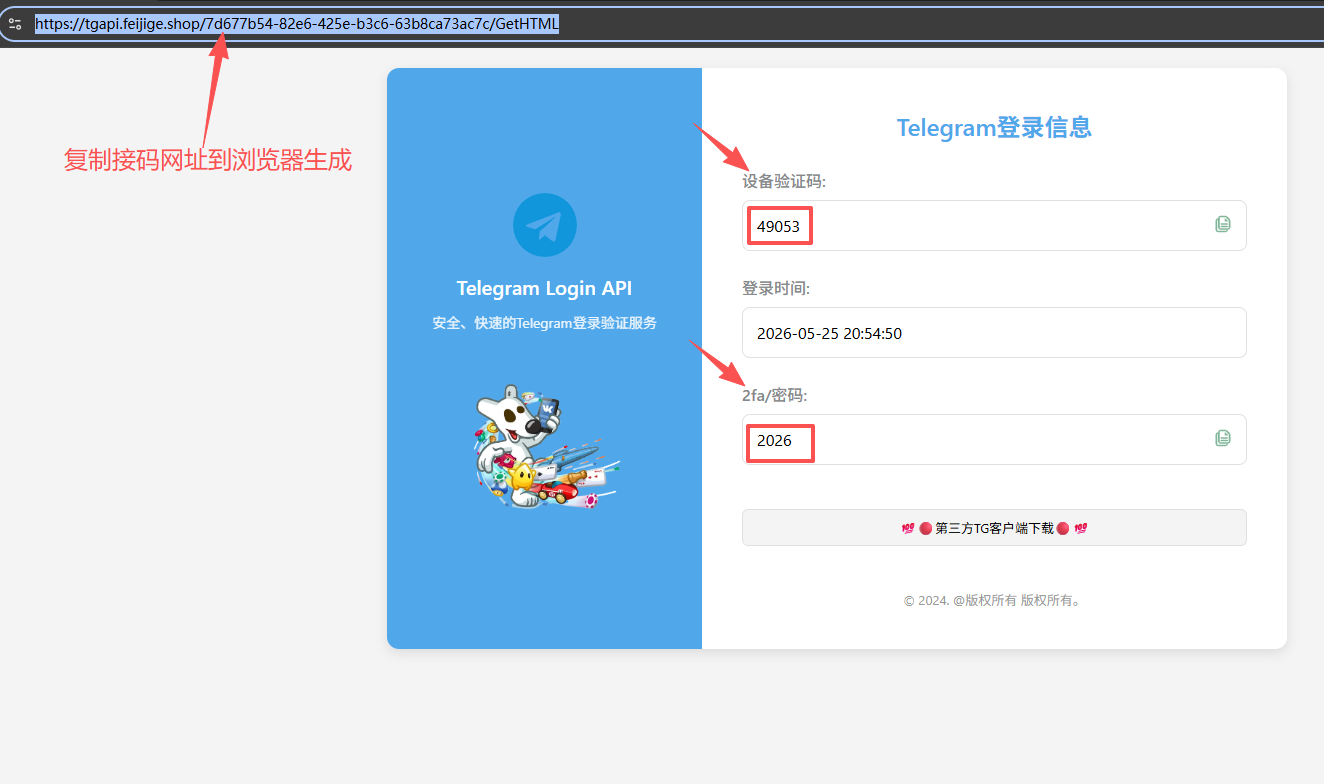
第四步:输入验证码进行验证成功后即可完成登录
先输入设备验证码
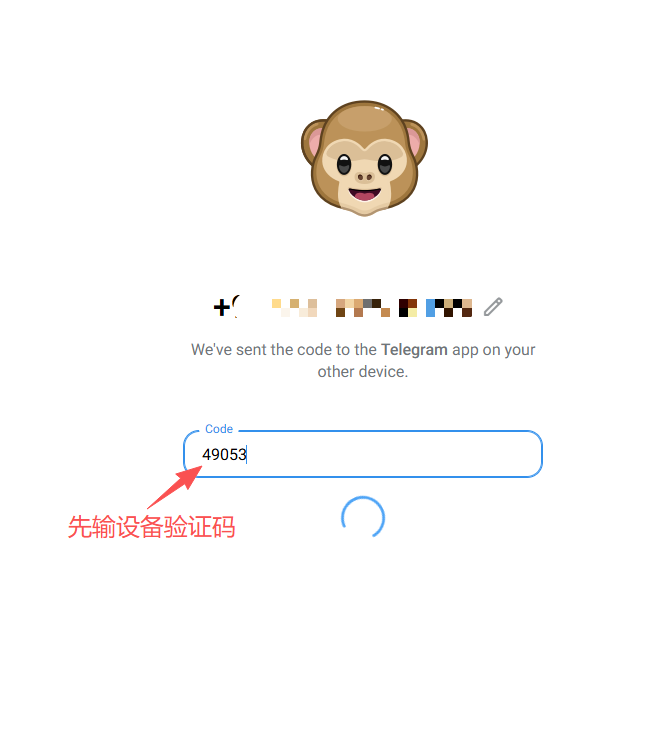
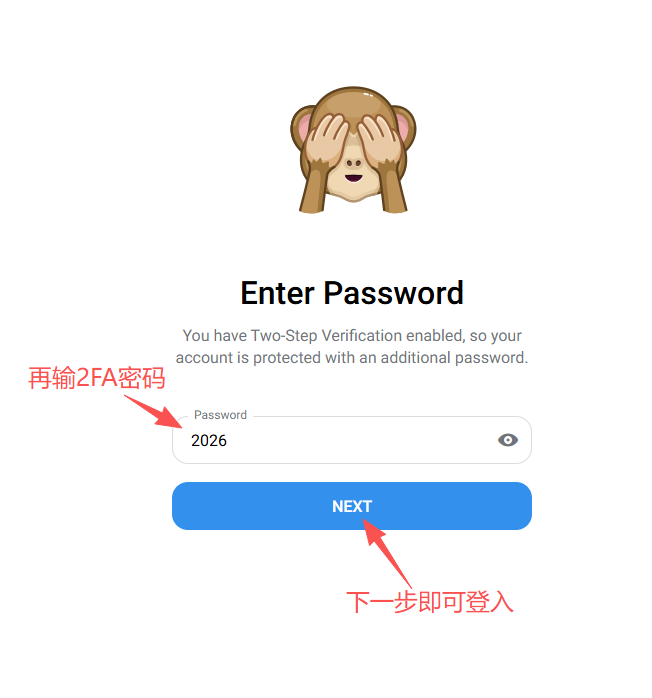
再输入2FA验证码,点击下一步完成登录
登录提示 Too Many Attempts 怎么解决?
如果出现:Too Many Attempts
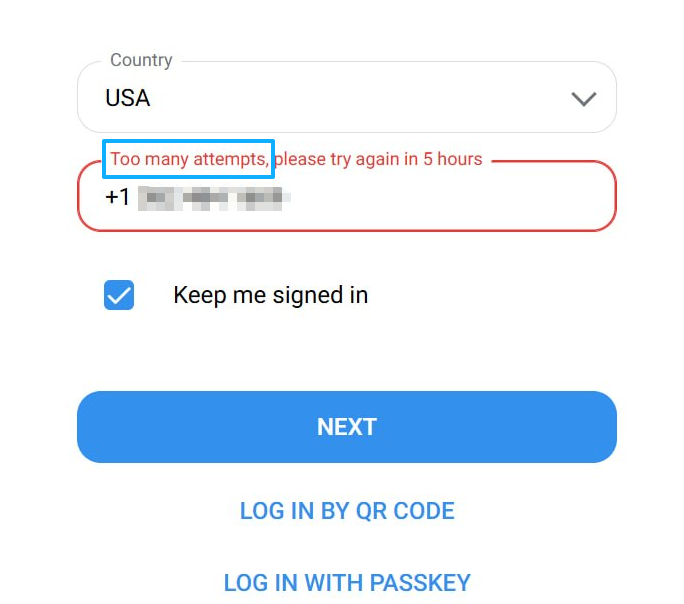
这表示当前登录请求次数过多
解决方法:
停止连续尝试登录;
等待一段时间后再次操作;
使用稳定网络环境登录。
频繁更换设备、IP 地址或重复验证,可能导致 Telegram 触发账号安全检测。
避免短时间大量操作
新登录 Telegram 账号后,建议先进行正常使用。
避免短时间内:
- 大量加入群组;
- 频繁发送消息;
- 批量添加联系人;
- 快速修改账号资料。
-
 或
或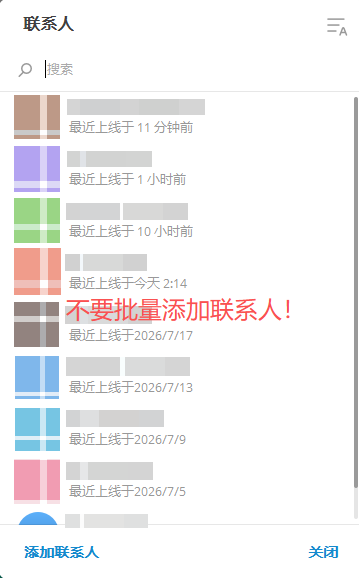
保持正常使用习惯,有助于提升账号稳定性。
总结
Telegram(飞机)开启两步验证后,登录流程相比普通登录多了一步密码验证:
输入手机号 → 接收验证码 → 输入验证码 → 输入两步验证密码 → 完成登录
两步验证能够有效提高 Telegram 账号安全性,降低账号被未授权登录的风险。使用 Telegram 时,建议开启两步验证、绑定恢复邮箱,并保持稳定的登录环境,以获得更安全、更稳定的使用体验。