














Twitter(现称 X)支持多种语言显示,如果首次使用 X 时发现界面全部是英文,或者因为系统语言变化导致菜单显示为其他语言,可以通过 X 自带的语言设置功能切换为简体中文,下面详细介绍具体操作步骤。
一、进入设置与隐私
登录 X 账号后,进入首页,在左侧菜单栏找到 More(更多) 选项。
点击 More(更多) 后,会出现一个功能菜单,在菜单中找到 Settings and privacy(设置与隐私),点击进入设置页面。
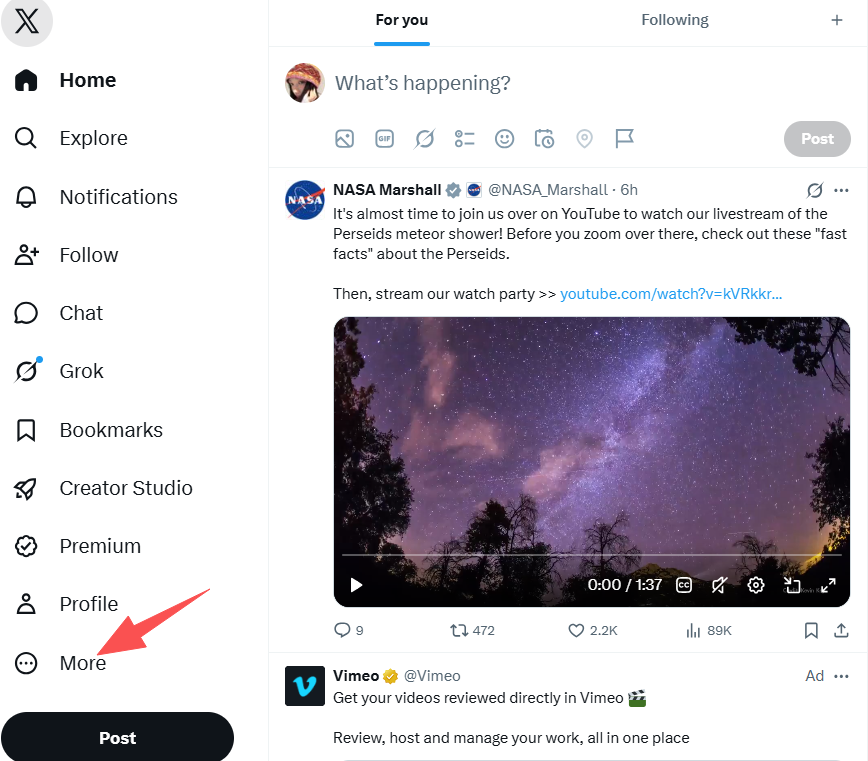
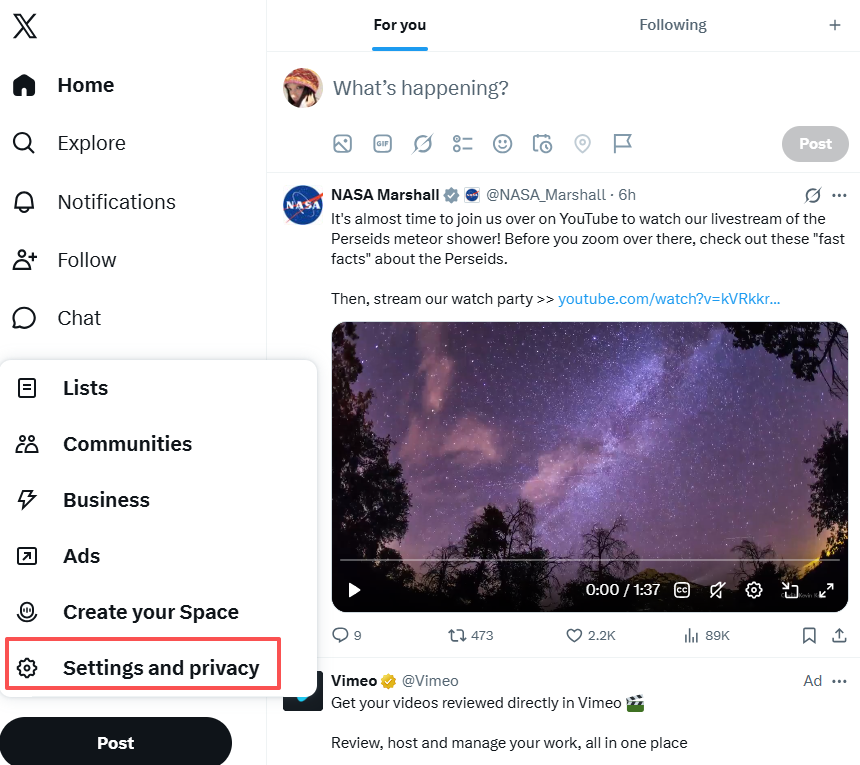
如果当前界面不是英文,可以根据对应语言找到“设置与隐私”这一选项。
二、找到语言设置
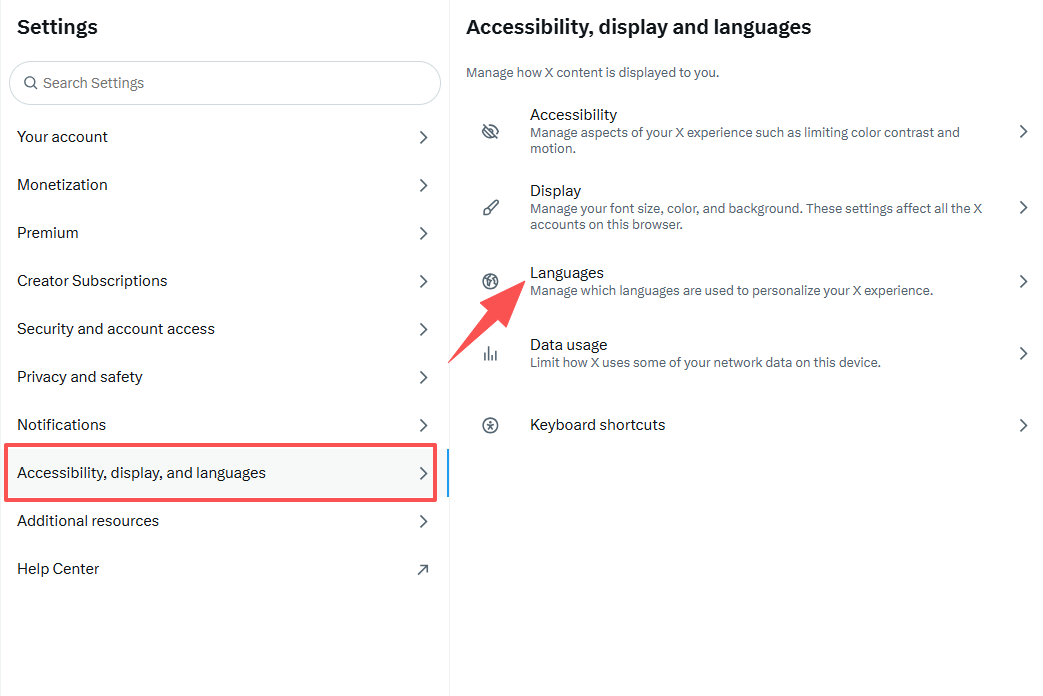
进入 Settings and privacy(设置与隐私) 后,可以看到多个设置分类。
找到 Accessibility, display, and languages(辅助功能、显示和语言),点击进入。
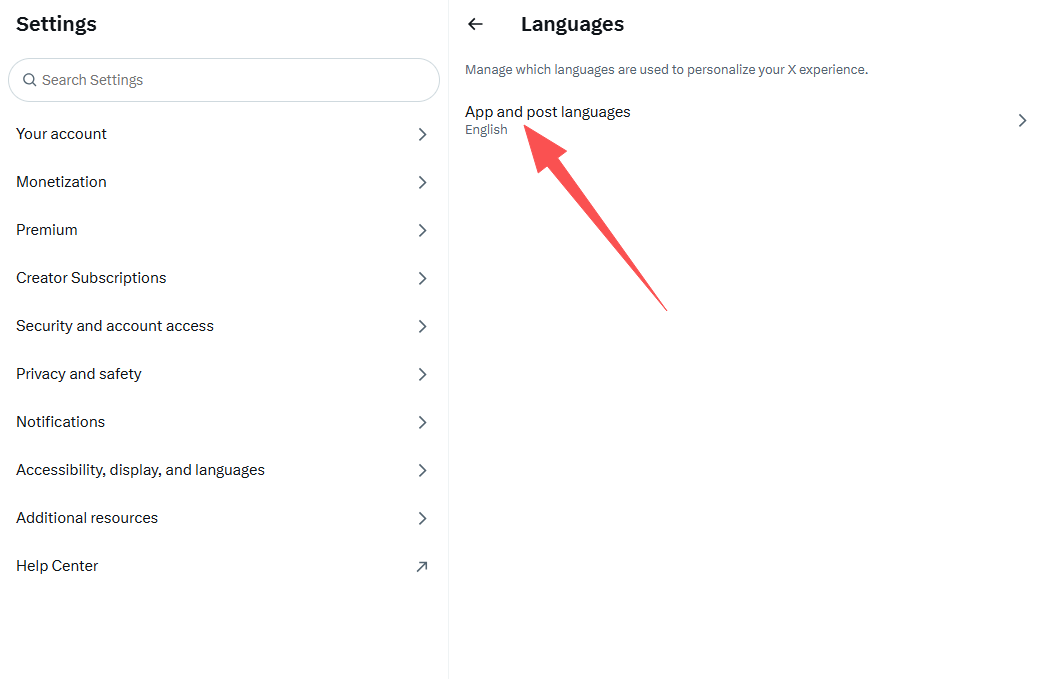
接下来选择 Languages(语言),进入语言相关设置页面。
三、选择简体中文
在列表中直接搜索 Simplified Chinese(简体中文),点击进行选择。
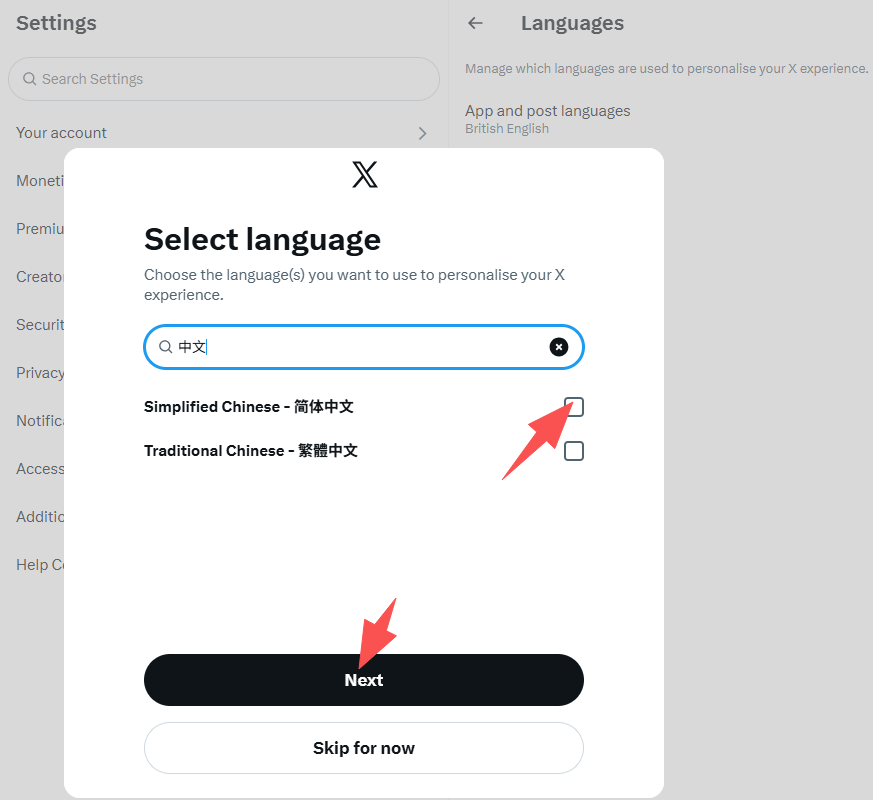
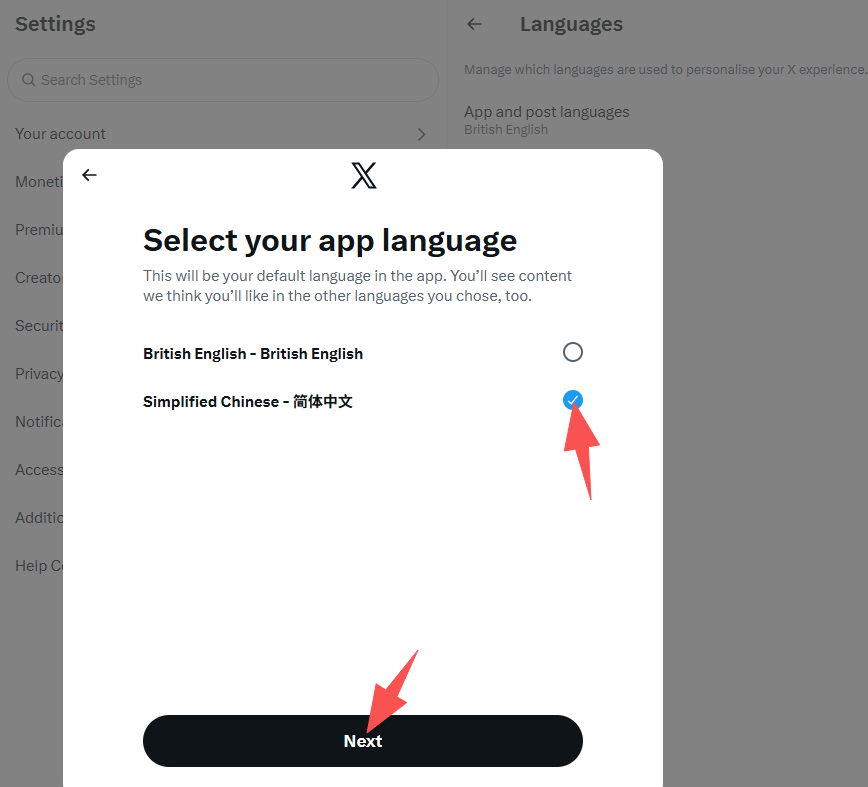
选择完成后根据页面提示保存设置,保存成功后返回 X 首页并刷新页面,正常情况下,菜单、设置选项以及部分功能按钮会显示为中文。
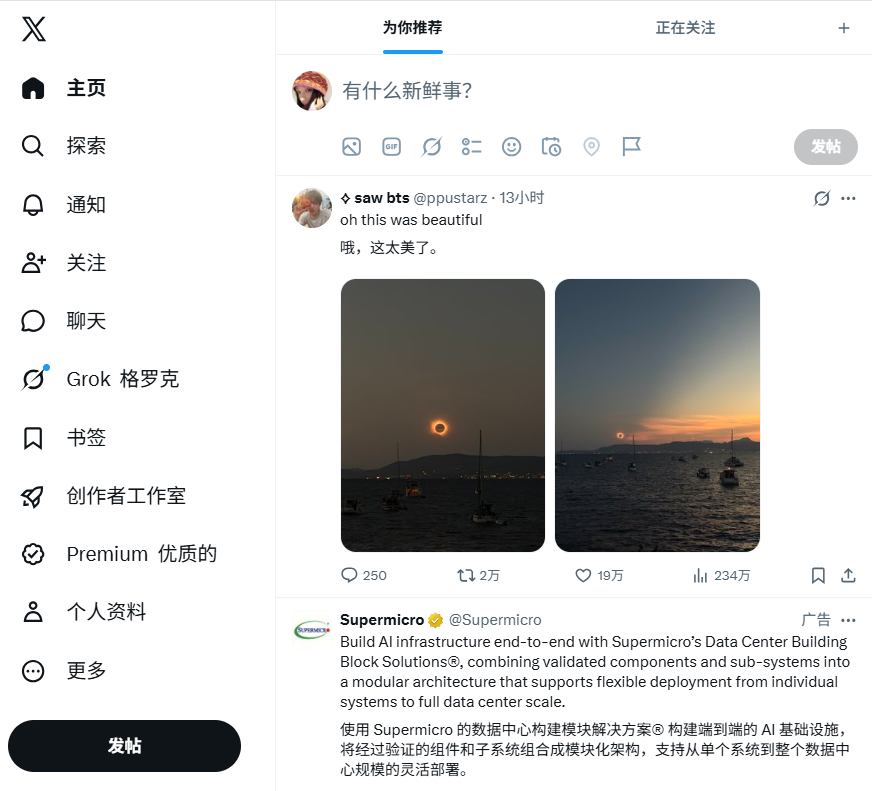
注:语言列表中的名称可能会因为 X 的版本更新而有所变化,如果没有看到完全相同的文字,可以重点寻找 Chinese 或 Simplified Chinese 等相关选项。
四、设置后仍然显示英文怎么办?
如果设置完成后界面没有立即变化,可以先刷新页面,如果仍然没有变化,可以关闭当前页面后重新打开或者退出 X 账号后重新登录。
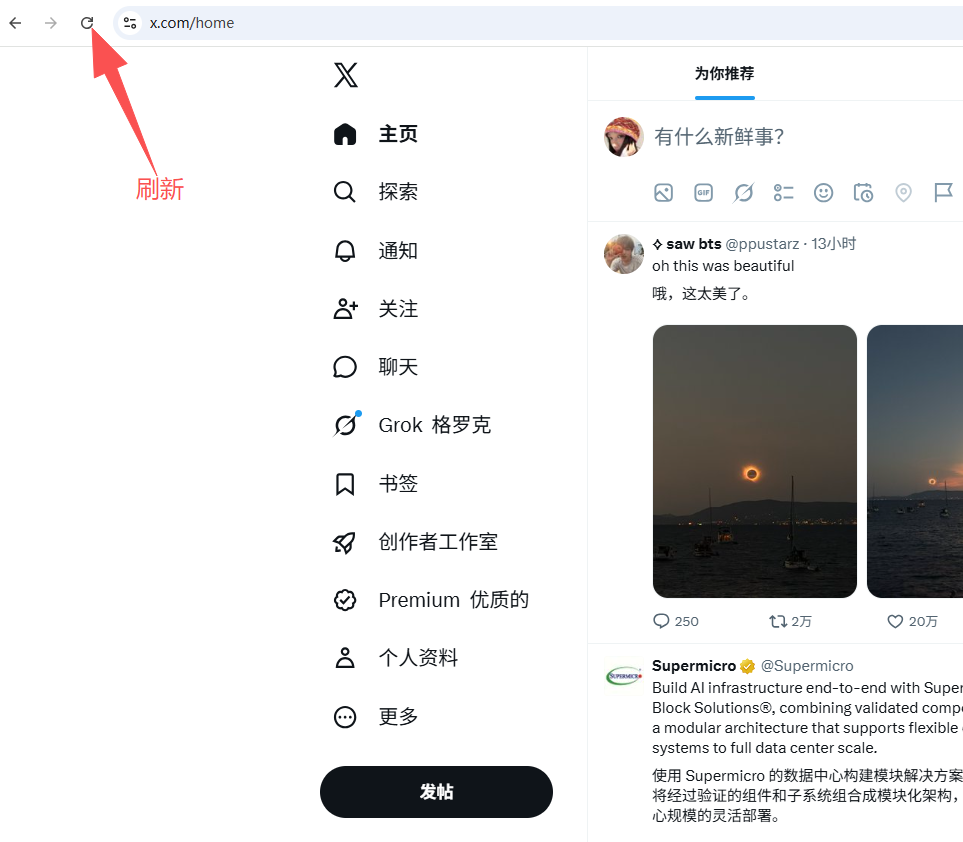
如果只有部分内容仍然显示英文,一般不代表语言设置失败,X 部分页面、用户发布的内容以及新上线的功能可能不会全部进行中文翻译,因此可能出现中英文混合显示的情况。
五、语言设置需要注意什么?
X 的语言设置主要影响界面显示语言,不会改变账号的注册地区、用户名、粉丝数量、关注列表、帖子内容或其他账号资料。
如果只是希望将英文界面改成中文,不需要修改账号资料,也不需要重新注册账号。
总结
More(更多)→ Settings and privacy(设置与隐私)→ Accessibility, display, and languages(辅助功能、显示和语言)→ Languages(语言)→ Display language(显示语言)→ Chinese - Simplified(简体中文)
按照以上步骤完成设置后,即可将 X 的主要界面切换为简体中文。
![instagram 老号 2012-2020年-已开通2FA[带贴随机粉丝]](/assets/static/general/image/2025-06-23/e2a5fc1b192a971b640c8c5874013e84.webp)