














Telegram(电报、飞机)是一款全球广泛使用的即时通讯软件。为了提高账号安全性,Telegram 提供了“两步验证(Two-Step Verification)”功能。在登录账号时,除了输入短信或应用验证码外,还需要输入额外设置的密码,从而有效防止账号被他人盗用。那么Telegram 如何修改两步验证密码呢?下面为大家详细介绍手机版和电脑版的操作方法。
什么是 Telegram 两步验证?
两步验证是 Telegram 提供的一项安全保护功能。当用户在新设备登录账号时,系统除了要求输入登录验证码外,还会要求输入预先设置的两步验证密码。即使他人获取了验证码,没有正确的两步验证密码也无法登录账号。
手机版如何修改两步验证密码?
如果您记得当前的两步验证密码,可以按照以下步骤操作。
安卓版/iPhone版操作步骤:
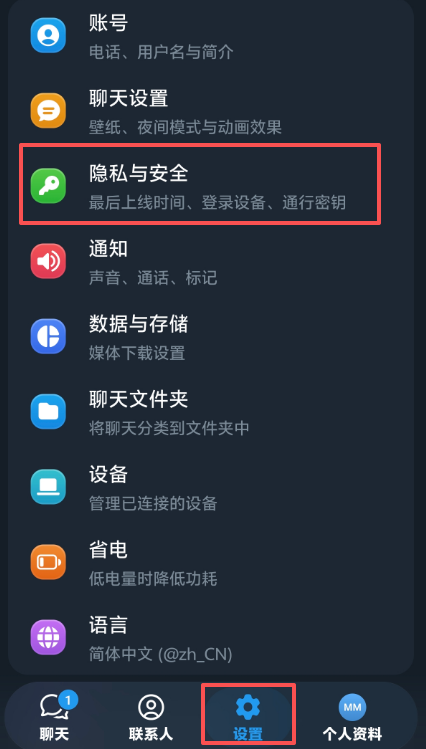
1.点击左上角菜单(安卓)或右下角“设置”(iPhone)
2.进入“隐私与安全(Privacy and Security)”
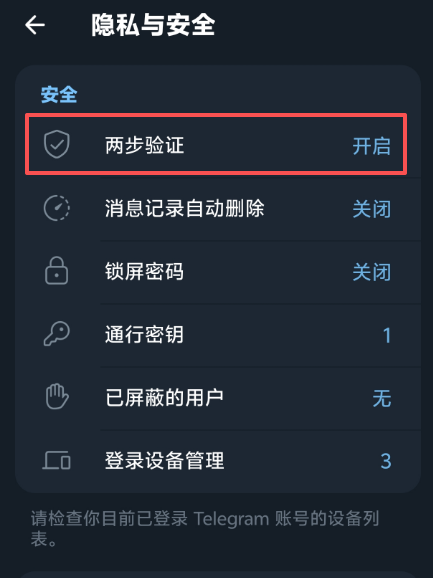
3.点击“两步验证(Two-Step Verification)”
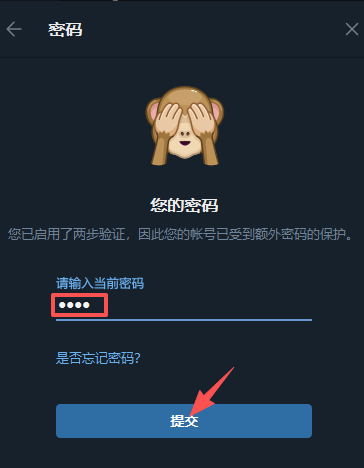
4.输入当前两步验证密码
5.点击“更改密码(Change Password)”
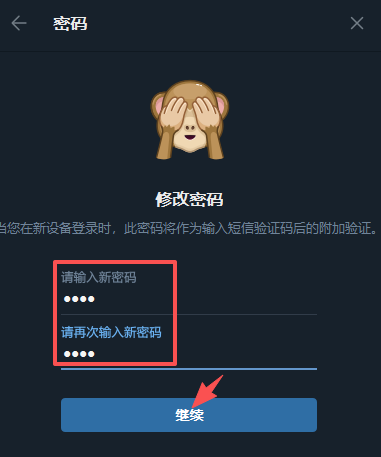
6.输入新的两步验证密码
7.再次确认密码并保存
设置成功后,新密码将立即生效。
 👉
👉 👉
👉
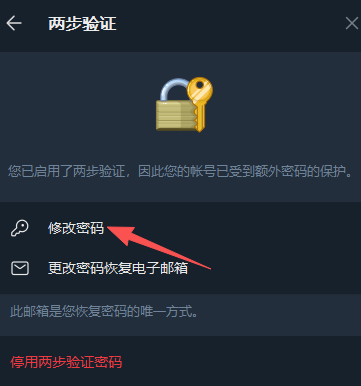 👉
👉
电脑版如何修改两步验证密码?
Telegram Desktop(Windows、Mac、Linux)同样支持修改两步验证密码。
电脑版操作步骤:
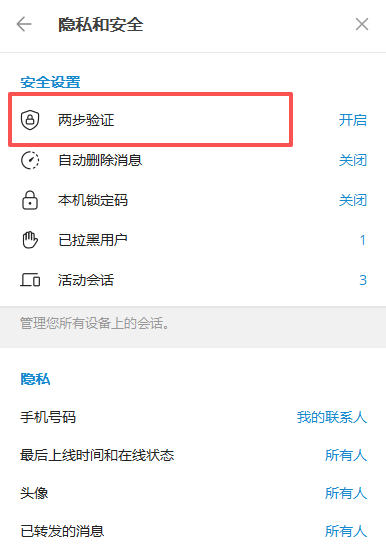
1.进入“Settings(设置)”
2.点击“Privacy and Security(隐私与安全)”
3.找到“Two-Step Verification(两步验证)”选项
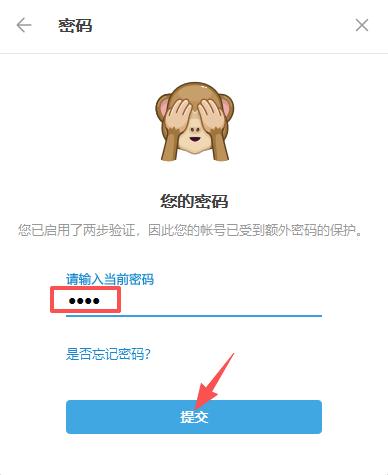
4.输入当前两步验证密码
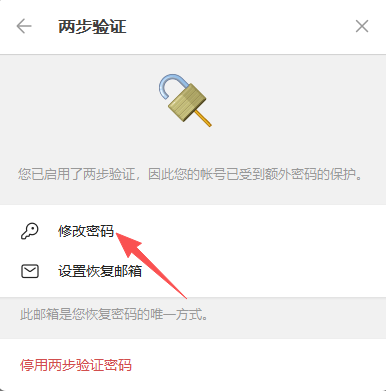
5.点击“Change Password(更改密码)”
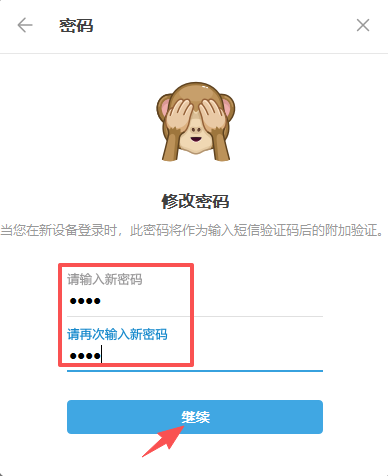
6.输入新的密码并确认
7.保存设置即可完成修改
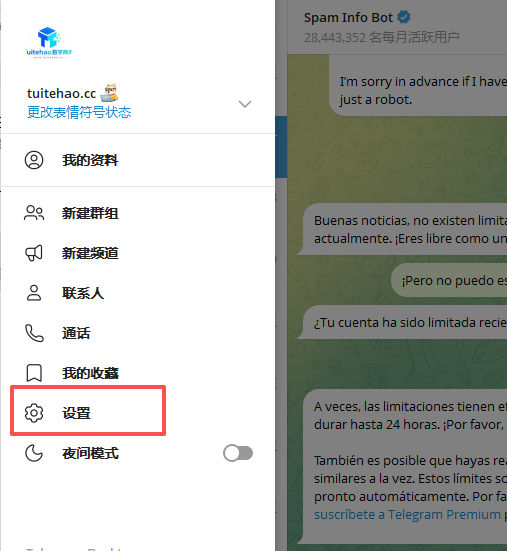 👉
👉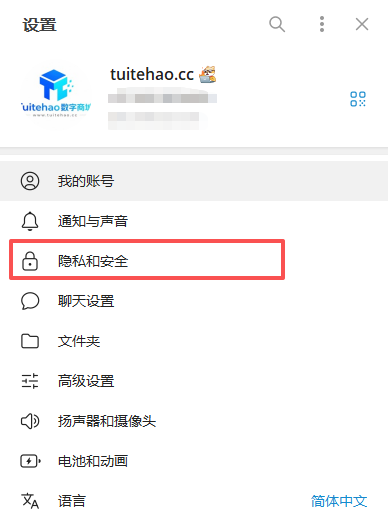 👉
👉
 👉
👉 👉
👉
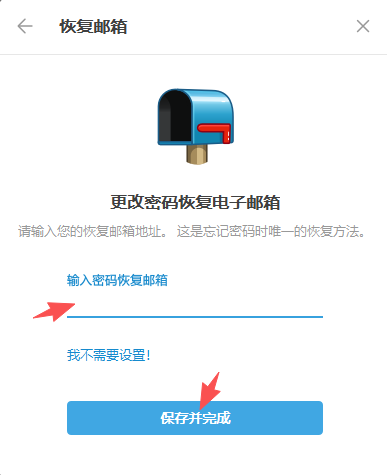
如果此前未设置恢复邮箱,系统可能会提示添加邮箱,建议根据提示完成绑定。
忘记两步验证密码怎么办?
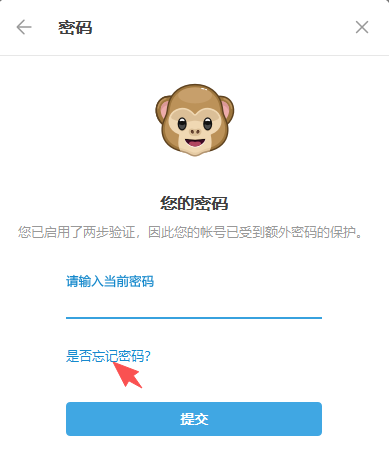
如果忘记了两步验证密码,可以在登录页面点击:
Forgot Password(忘记密码)
已绑定恢复邮箱
1.点击忘记密码
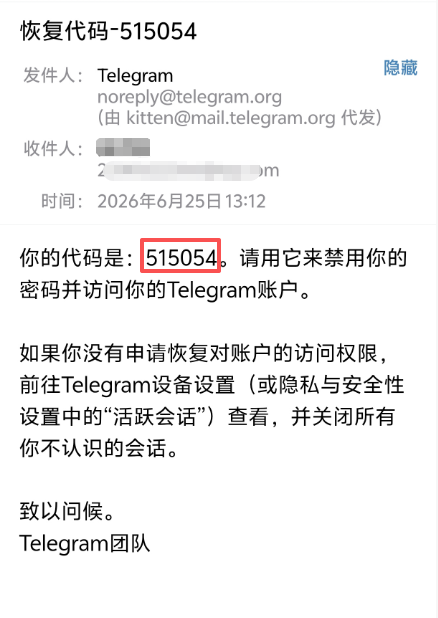
2.查看绑定邮箱中的验证邮件
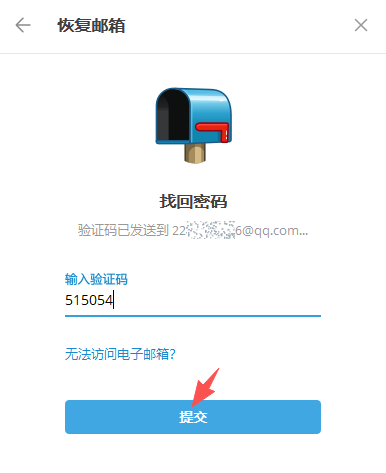
3.根据邮件提示重置密码
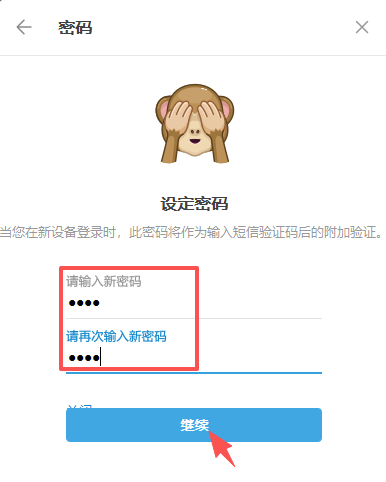
4.设置新的两步验证密码
 👉
👉
 👉
👉
未绑定恢复邮箱
如果账号没有设置恢复邮箱,则无法直接找回密码,用户需要等待 Telegram 的安全重置流程完成,期间可能无法在新设备正常登录账号,因此建议所有用户开启两步验证后,同时绑定恢复邮箱。
Telegram两步验证使用注意事项
1.妥善保存两步验证密码,避免遗忘
2.建议绑定恢复邮箱,提高账号找回成功率
3.不要将验证码和两步验证密码同时透露给他人
4.登录陌生设备后及时检查账号安全状态
5.定期更新密码,提高账号安全等级
总结
Telegram 两步验证能够有效保护账号安全,无论是手机版还是电脑版,都可以通过“设置 → 隐私与安全 → 两步验证”进入修改页面。建议用户在设置两步验证时同步绑定恢复邮箱,并妥善保管密码信息。这样即使更换设备或遇到异常登录情况,也能更安全、更方便地管理自己的 Telegram 账号。