














为了提升Gmail邮箱账号安全性,Google提供了两步验证(2FA)功能,开启后,登录账号时除了输入密码,还需要通过额外验证确认身份。
其中,验证器APP(Google Authenticator) 是常用的验证方式,可生成动态6位验证码,用于登录时进行安全验证。本文将介绍如何在Gmail网页版中修改Google Authenticator验证器APP。
一、进入Google账号安全设置
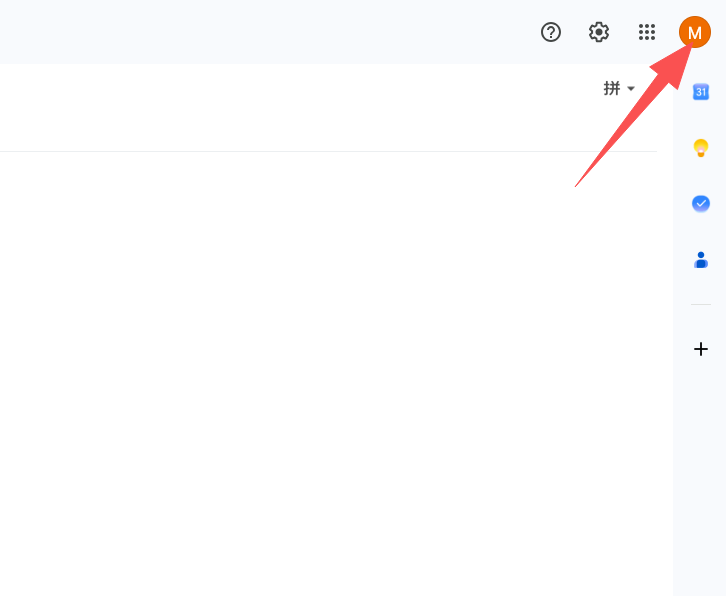
账号登录成功后,点击右上角的:头像图标
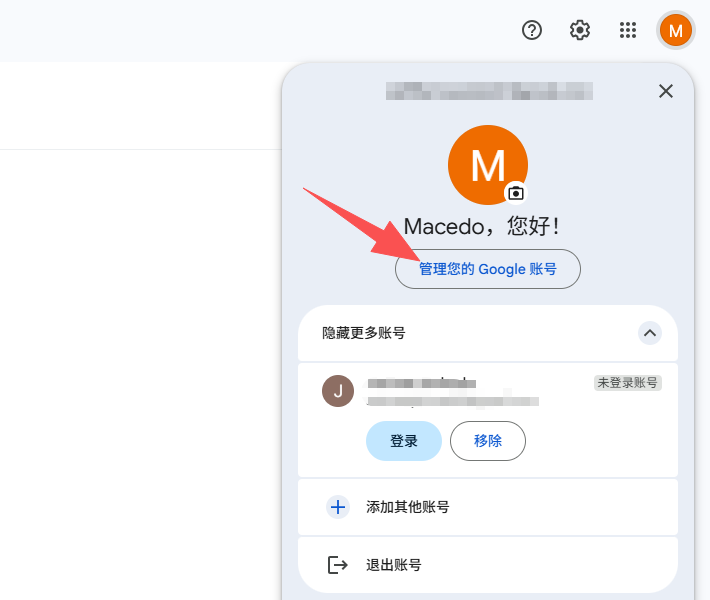
再选择:管理您的Google账号(Manage your Google Account)
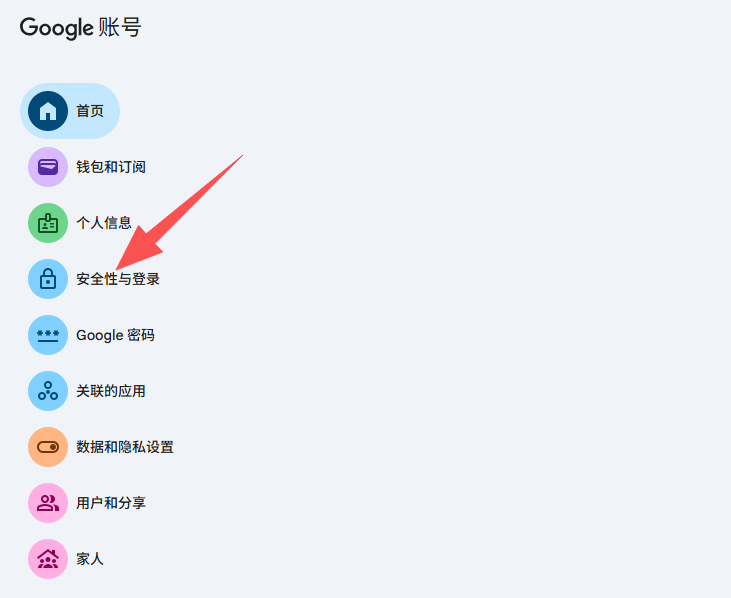
选择 安全性与登录(Security & sign-in)
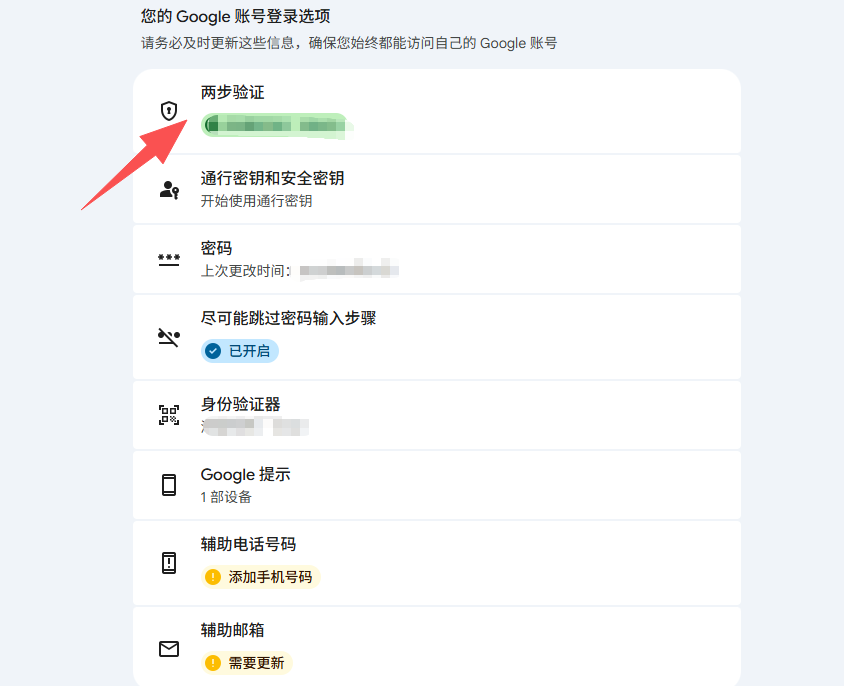
在这里可以看到:两步验证(2-Step Verification)
二、修改2FA两步验证
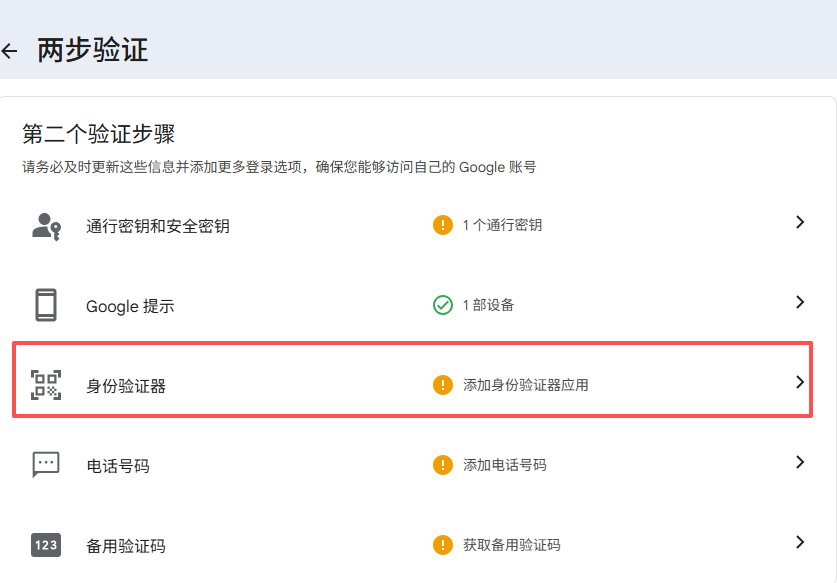
进入“两步验证”页面后:
1.点击 身份证验证器 进入后选更换身份证验证器应用
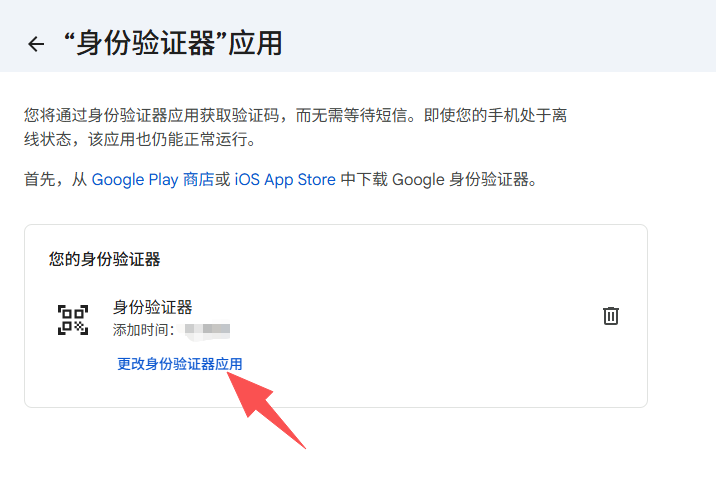
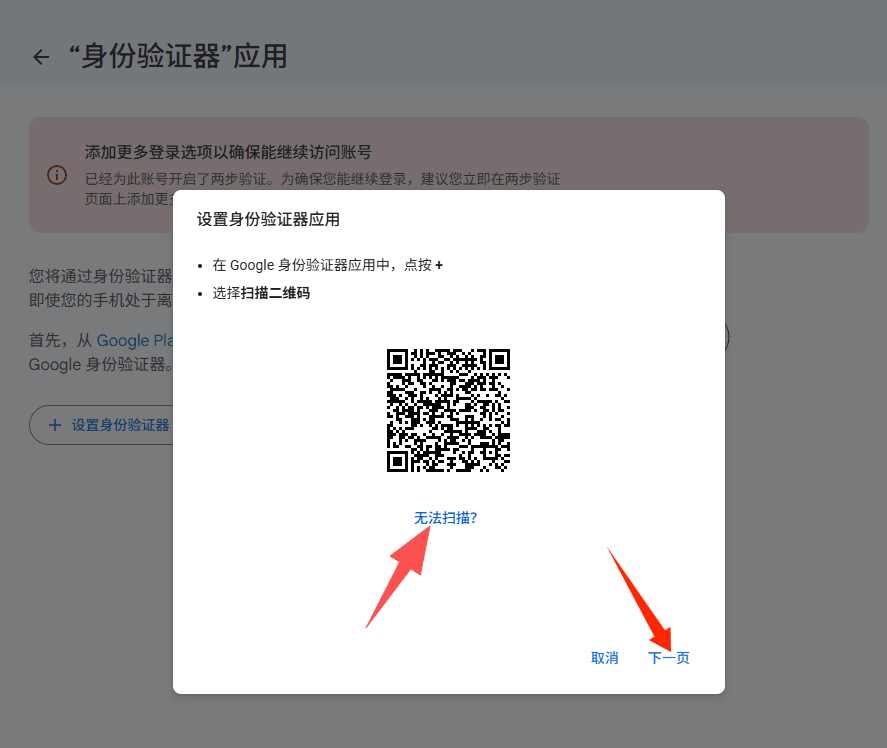
2.点击 无法扫描 下一步复制并保存生成的2FA密匙
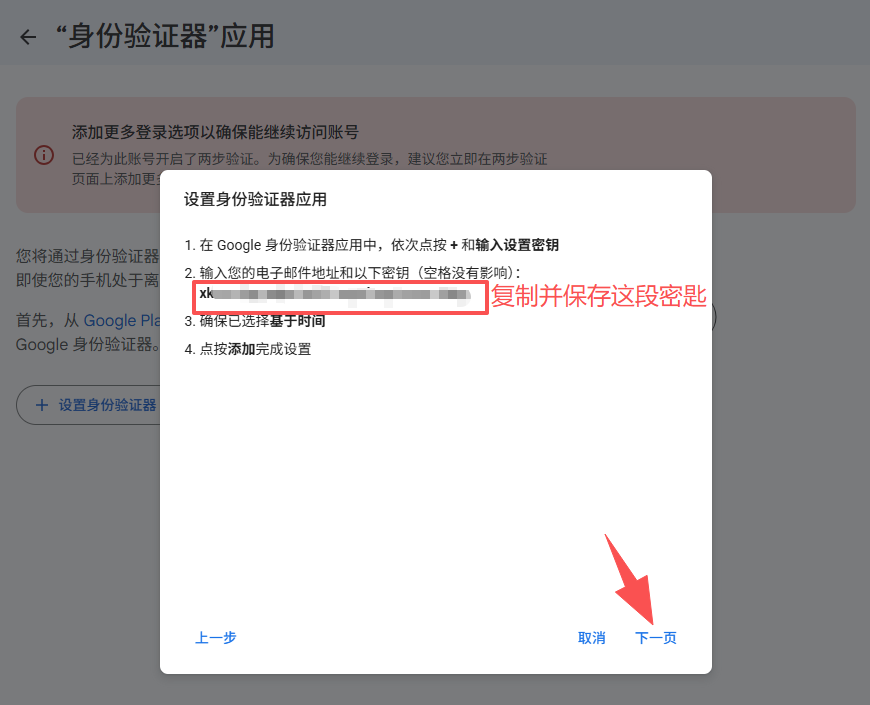
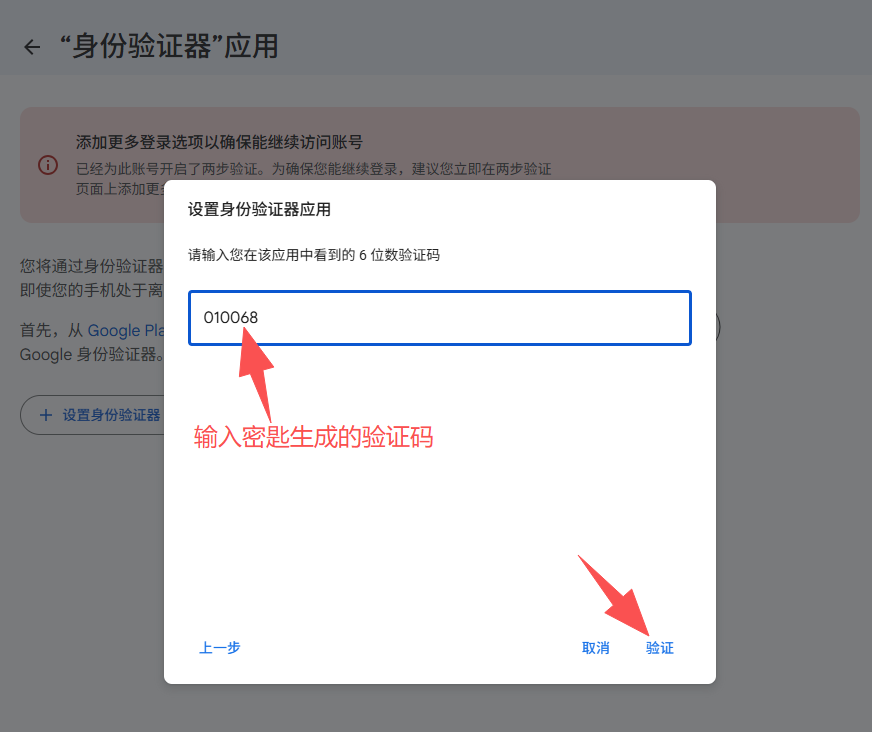
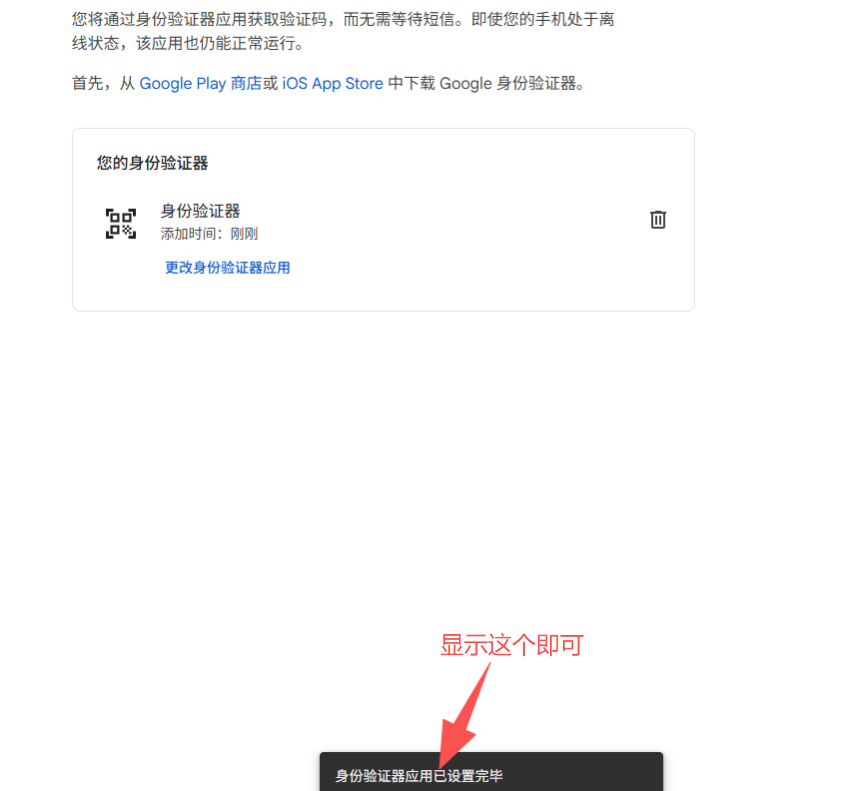
3.输入2FA密匙生成的验证码 下一步即可完成设置
三、检查2FA是否修改成功
更改完成后返回:
Google账号 → 安全性 → 两步验证
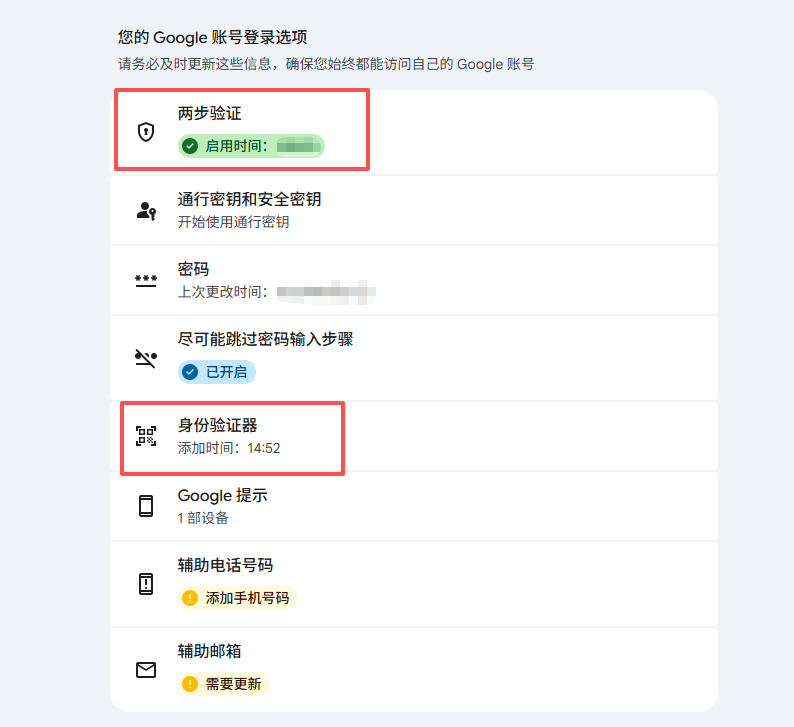
如果显示:两步验证已开启(2-Step Verification On)说明Gmail邮箱2FA已经修改成功。
更换2FA后注意事项
- 保存新的备用验证码
- 确认新验证器可以正常生成验证码
- 删除不再使用的旧设备
- 避免将验证码分享给其他人
总结
Gmail修改2FA主要通过Google账号安全设置完成,用户可以根据需求更换Google Authenticator、手机号码、备用验证码或其他验证方式,定期检查和更新两步验证设置,可以有效提高Google账号安全性,减少账号被盗或无法登录的风险。