














谷歌邮箱(Gmail)可以直接通过 Google 账号管理页面修改登录密码,为了提高账号安全性,如果忘记当前密码、怀疑密码泄露,或者需要定期更换密码,都可以通过网页版完成操作,下面介绍使用电脑网页修改 Gmail 密码的具体步骤。
一、登录 Google 账号
首先打开电脑浏览器,进入 Gmail 网页版并登录需要修改密码的 Google 账号。
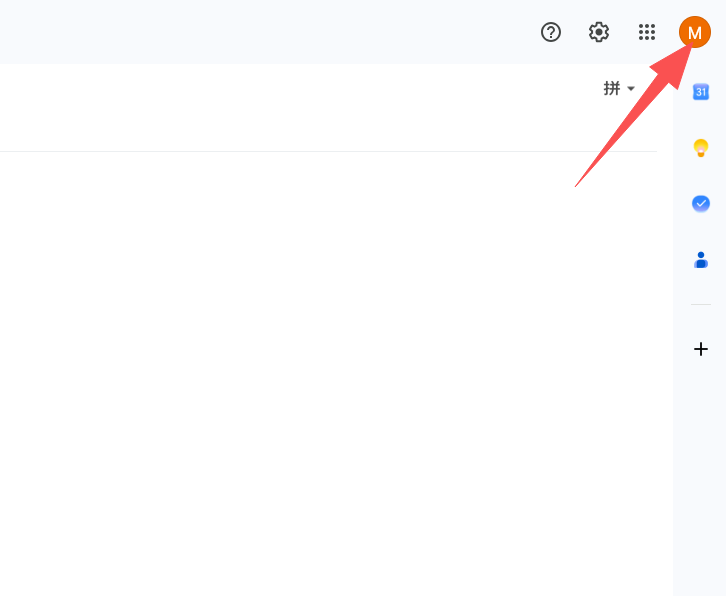
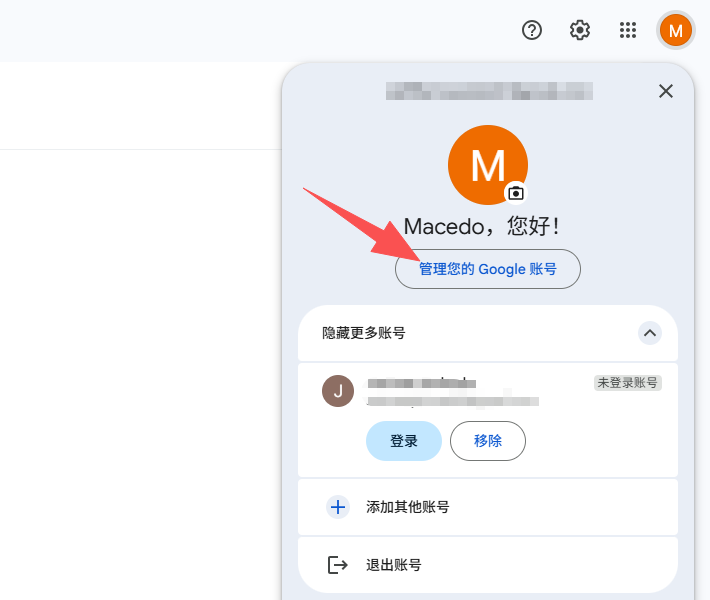
登录成功后,点击页面右上角的个人头像,在弹出的菜单中选择 “管理您的 Google 账号”
二、进入安全设置
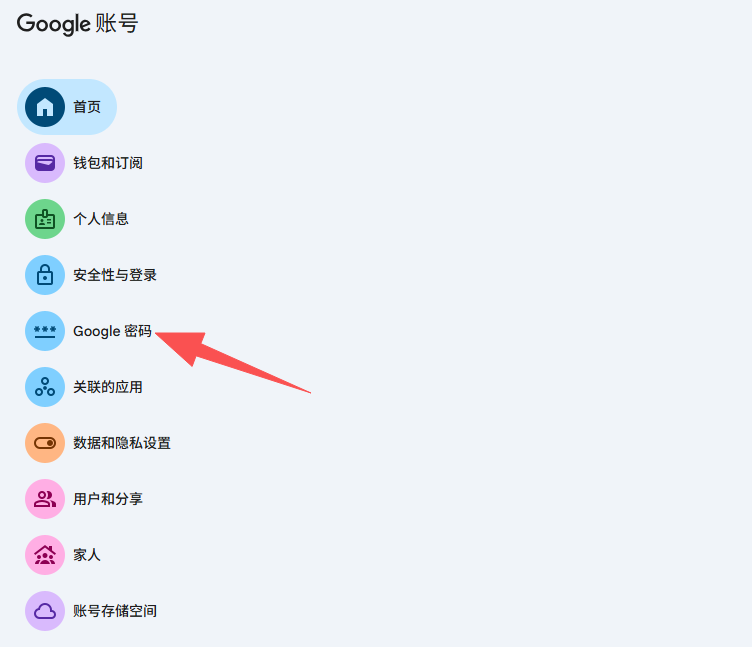
进入 Google 账号管理页面后,在页面左侧找到并点击 “Google密码”
系统可能会要求进行身份验证,此时按照页面提示输入当前密码或完成其他验证操作。
三、修改账号密码
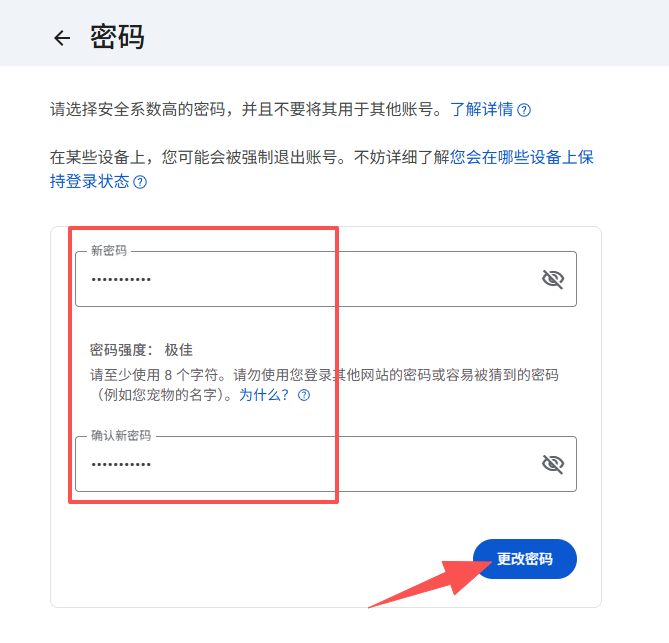
在“新密码”输入框中输入需要设置的新密码,然后再次输入相同密码进行确认
建议设置一个较复杂且不容易被猜到的密码,可以使用大小写字母、数字以及特殊字符进行组合,不要使用过于简单的密码,也不要使用容易被他人猜到的个人信息作为密码。
确认新密码无误后,点击“更改密码”
四、确认修改成功
密码修改成功后Google 会显示相关提示,之后登录 Gmail 或其他 Google 服务时需要使用新的密码。
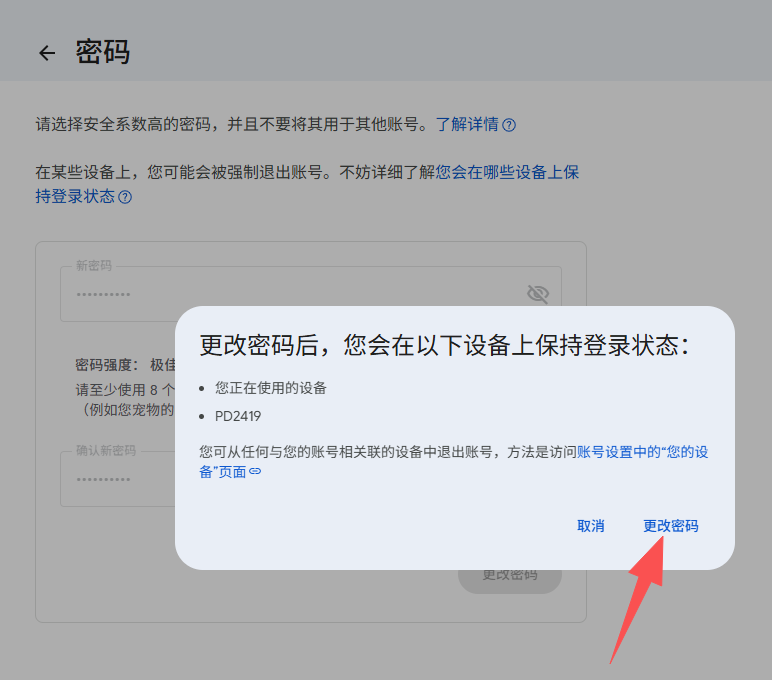
部分已经登录 Google 账号的设备,在修改密码后可能会要求重新进行身份验证,遇到需要重新登录的情况,直接输入新的密码即可。
如果账号开启了两步验证(2FA),重新登录时还可能需要通过手机、验证器或其他方式完成安全验证。
五、修改密码后的注意事项
修改密码后,建议进入 Google 账号的“安全性与登录”页面检查近期安全活动和已登录设备,如果发现不认识的设备或异常登录记录,应及时进行处理。
同时建议确认恢复邮箱和恢复手机号可以正常使用,以便在忘记密码或账号出现异常时进行身份验证。
为了保护 Gmail 账号安全,不要将密码提供给他人,也不要在不明网站输入 Google 账号和密码,完成密码修改后,请妥善保存新密码。