














在运营Facebook主页的过程中,部分用户可能会遇到主页被锁定、无法修改主页名称、头像、简介或其他资料的情况,出现这类问题时,不建议频繁重复提交修改操作,否则可能进一步触发Facebook的安全审核,可以根据具体提示信息,按照以下方法进行排查和处理。
一、问题说明
部分 Facebook 用户可能遇到以下情况:
主页或账号暂时被锁定
无法修改姓名、头像或个人资料
登录后提示需要进行额外验证
修改资料时出现异常提示
浏览器保存了旧的登录状态,导致验证流程无法正常显示

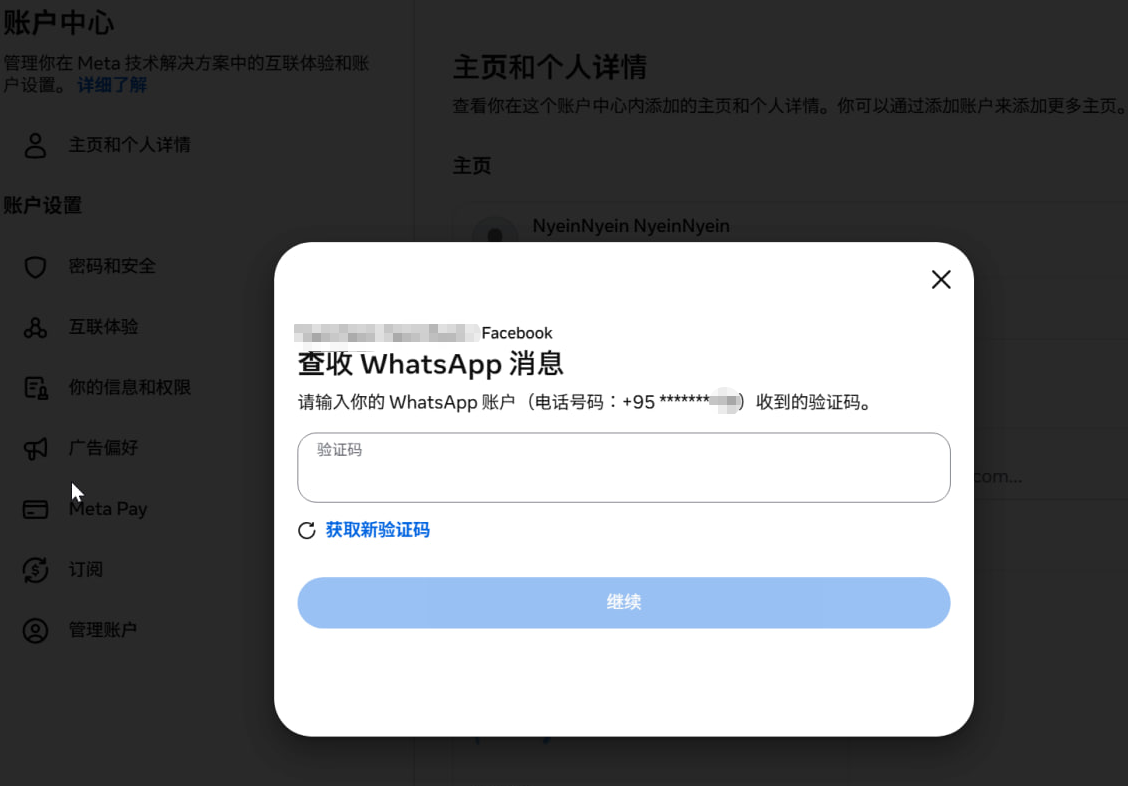
这类情况通常与账号安全验证、登录环境变化、浏览器缓存或平台风控机制有关。
二、建议的基础排查方法
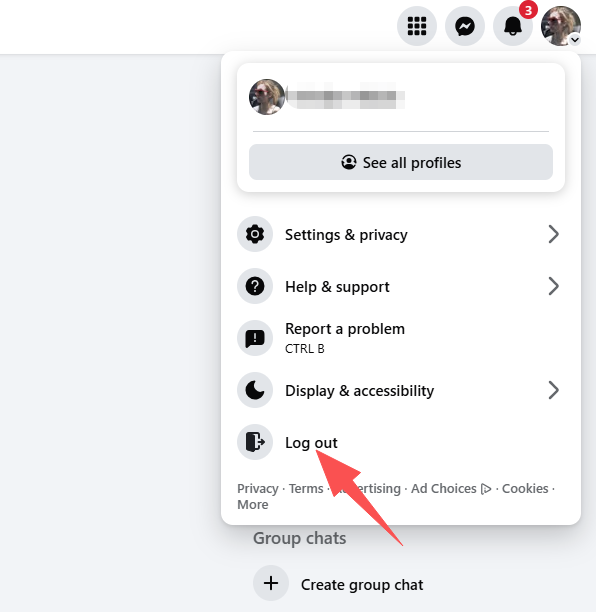
1. 退出当前账号
如果当前浏览器已经登录 Facebook:正常退出 Facebook 账号/不要继续反复尝试修改个人资料/关闭当前 Facebook 页面。
2. 清理浏览器登录状态
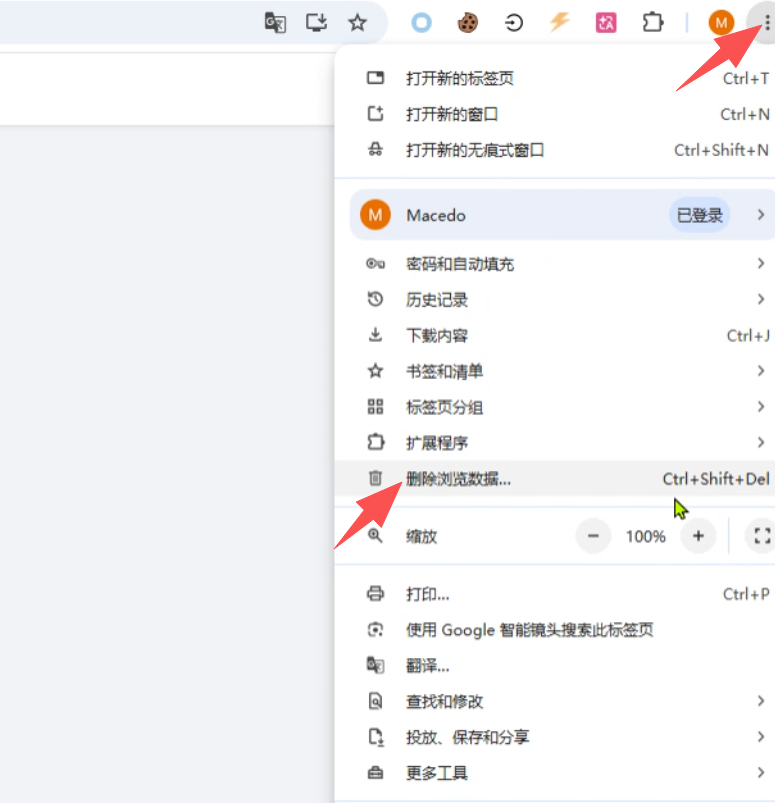
可以清理 Facebook 相关的:Cookie/Cache(缓存)/网站数据/已保存的登录信息然后重新打开浏览器,
建议不要直接删除整个浏览器的所有数据,只处理 Facebook 相关的网站数据即可。
3. 重新登录
使用 Facebook 官方支持的账号密码登录方式重新登录。
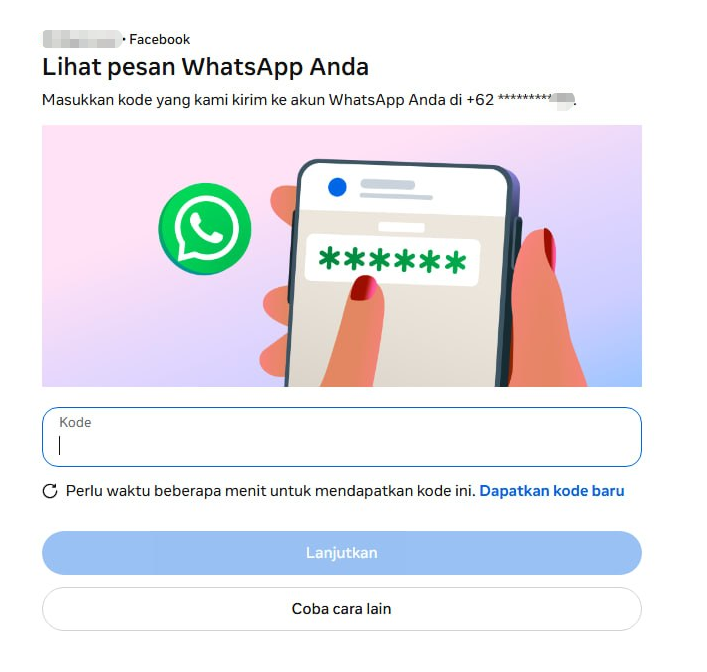
如果系统要求:短信验证码/身份验证/双重验证(2FA)/安全确认应按照页面提示完成验证。
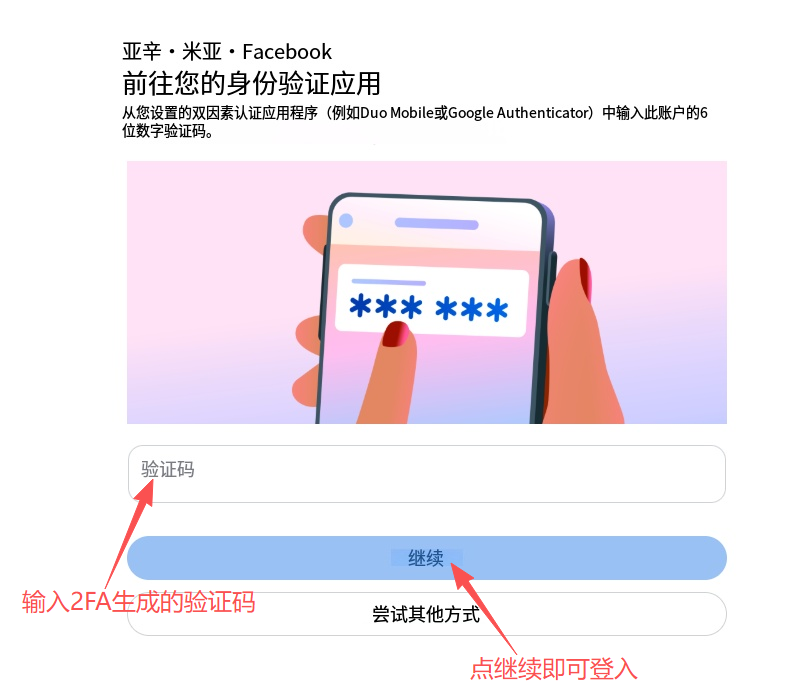
4. 如果出现额外安全验证
如果重新登录后出现额外验证页面,说明 Facebook 正在确认账号所有者身份。
建议:
按照页面提示完成验证。
使用账号原本绑定的邮箱或手机号。
不要连续重复提交验证。
验证完成后等待账号状态恢复。
恢复后再尝试修改个人资料。
5. 更换浏览器仍无法解决时
可以使用另一个正常、干净的浏览器环境测试登录。
例如:Chrome / Edge / Firefox / Safari
但不要通过大量切换浏览器、设备、IP来反复测试,因为频繁改变登录环境反而可能触发更多安全验证。
三、如果主页仍然无法修改资料
如果完成验证后仍然无法修改姓名、头像或其他资料,不建议继续反复尝试。
可以检查:设置 → 账户状态 / 支持收件箱 → 查看是否存在限制或安全通知
如果 Facebook 明确提示账号受到限制,应按照官方申诉或身份验证流程处理。
四、常见问题
Q1:为什么登录正常,但不能修改资料?
登录成功并不代表所有账号功能都已经恢复。Facebook 可能只限制部分敏感操作,例如修改姓名、邮箱、手机号或其他个人资料。
Q2:为什么反复登录反而出现更多验证?
Facebook 会根据登录设备、网络环境、操作频率等因素进行安全判断。短时间内频繁登录、退出、更换设备或修改资料,都可能触发额外验证。
Q3:需要一直换浏览器吗?
不建议。
如果已经能够正常登录,应尽量保持稳定的设备和浏览器环境,而不是不断更换环境。
Q4:Cookie 登录后出现异常怎么办?
如果 Cookie 导致登录状态异常,建议退出账号并清理对应网站数据,然后使用 Facebook 官方支持的正常登录方式重新验证。
五、总结
遇到 Facebook “主页被锁、无法改名、无法修改资料”的问题时,建议按照:退出账号 → 清理网站数据 → 正常账号密码登录 → 完成官方安全验证 → 等待限制解除 → 再修改资料 这个顺序处理。
不要通过伪造验证信息、盗用 Cookie、绕过 2FA 或其他方式规避 Facebook 的安全机制。






![Instagram 优质老号-2012-2020年-已开通2FA[带贴随机粉丝]](/assets/static/general/image/2025-06-23/e2a5fc1b192a971b640c8c5874013e84.webp)
